このブログでは、デスクまわりのガジェットを1点ずつレビューしてきました。
書き終えたあとに全部を並べて読み返したら、買い替えた理由が思っていたより偏っていることに気づきました。
※本記事にはアフィリエイトリンクが含まれます。価格は各レビュー執筆時点のものです。
6点を買い替えて、性能や故障で実際に困っていたのは2点だけでした。残りの4点は、壊れてもいなければ性能が足りていないわけでもありません。
この記事では今のデスクの構成を一覧にしたあと、その「困っていなかったのに買い替えた4点」が何を理由にしていたのかを整理します。
なお、天板と脚はレビューしていないので扱いません。椅子だけは最後に少し触れます。
今のデスクの構成
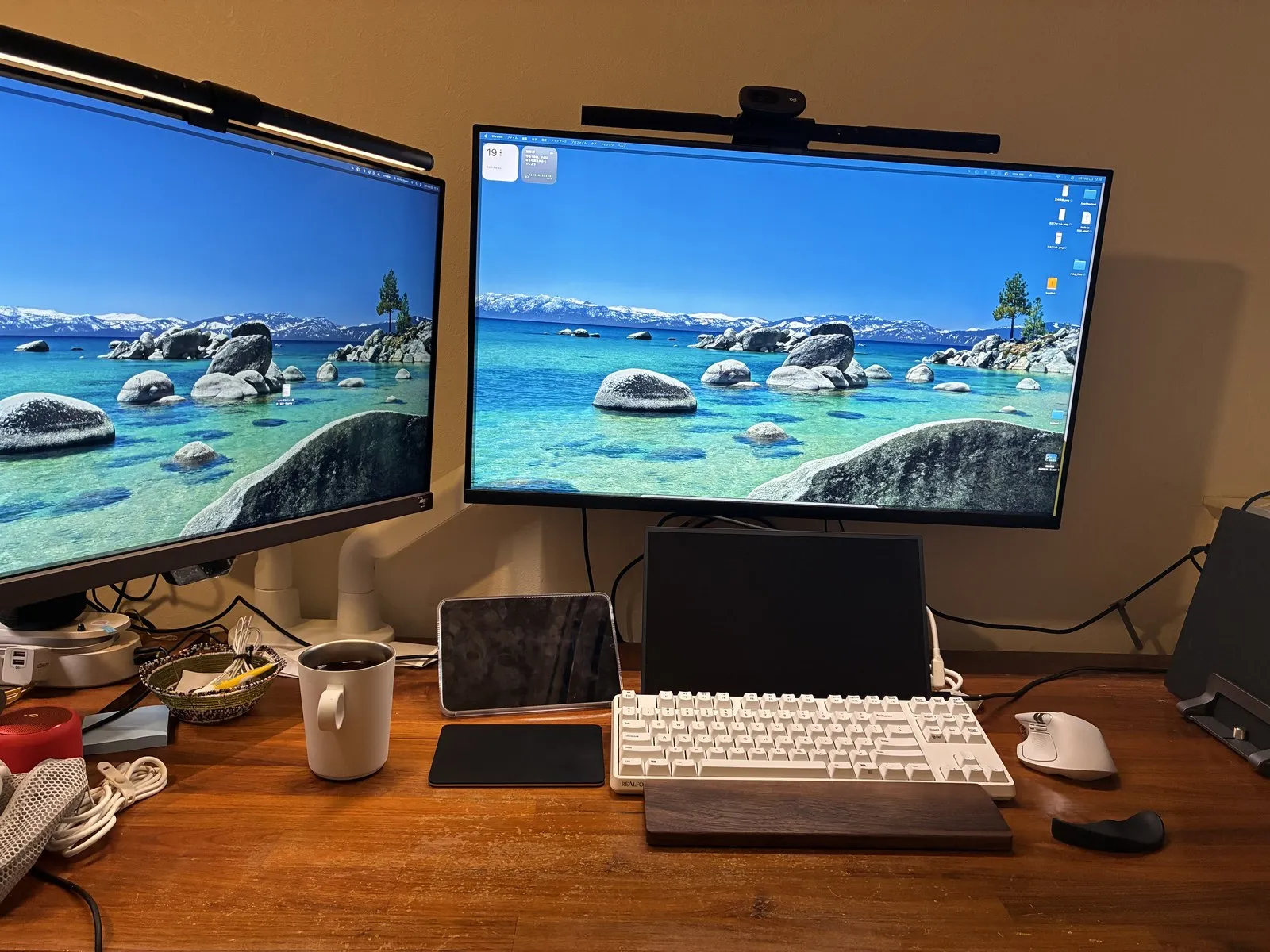
| 用途 | 製品 | 詳細 |
|---|---|---|
| モニター(左) | BenQ EW2880U(28インチ4K) | Amazon |
| モニター(右) | Dell P3223QE(31.5インチ4K) | Amazon |
| モニターアーム | COFO 無重力モニターアーム Pro デュアル | レビュー |
| キーボード | REALFORCE R4HD21(US配列・45g) | レビュー |
| マウス | MX MASTER 4(ペイルグレー) | レビュー |
| PCスタンド | UGREEN 縦置きスタンド(2台収納) | レビュー |
| スピーカー | Anker Soundcore Mini 3 | レビュー |
| Wi-Fiルーター | バッファロー WNR-5400XE6P/2SN | レビュー |
サイズの違うモニター2枚を、1本の支柱にまとめたデュアルアームで載せています。キーボードの奥に立っている黒い画面はモバイルディスプレイなので、画面は合計3枚です。写真の右端に少しだけ写っているのがノートPCスタンドです。
レビュー記事は書いていないものの、同じデスクで使っているものも並べておきます。
| 用途 | 製品 | 備考 |
|---|---|---|
| モバイルディスプレイ | VAIO Vision+ 14(VJ5VP141C12・14インチ・325g) | Amazon |
| モニターライト | Quntis モニターライト 52cm | 2枚とも上に載せている |
| ウェブカメラ | ロジクール C270n(HD 720p) | 右モニターの上 |
| パームレスト | Faluber 木製リストレスト 36cm(ウォールナット無垢材) | キーボード手前 |
| トラックパッド | Apple Magic Trackpad(USB-C・ブラック) | キーボードの左 |
| 電源タップ | Anker 647 Charging Station(合計最大100W) | 左奥 |
| ドック | Anker 778 Thunderbolt ドッキングステーション(12-in-1) | 写真には写っていない |
| マウス用リストレスト | 製品不明 | マウスの手前 |
3枚の画面と周辺機器は、Anker 778のドッキングステーション1台にまとめています。
ここから先は、レビューを書いた6点(モニターアーム・キーボード・マウス・PCスタンド・スピーカー・Wi-Fiルーター)をなぜ買い替えたのかという話です。順番に見ていきます。
実際に困っていた2点
Wi-Fiルーター|ウェブ会議が1日2〜3回落ちた
これは分かりやすく実害が出ていました。
メッシュ化を狙って2026年4月に買ったTP-LinkのDeco X50で、通信が突然切れる事象が1日に2〜3回起きました。一番困ったのは、仕事のウェブ会議中につながらなくなることです。
結局4か月で売却し、バッファローのWNR-5400XE6P/2SNに替えました。売却で2万円強を失っていますが、ウェブ会議が落ち続けるコストのほうが明らかに大きかったと思っています。
詳しい経緯と実測値はWi-Fiルーター遍歴の記事にまとめています。
キーボード|長時間打つと手が疲れるようになった
こちらは製品の故障ではなく、自分の身体のほうに症状が出たケースです。
それまで使っていたロジクールのG915Xはロープロファイルのキーボードで、薄さと打鍵音は気に入っていました。ただ長時間タイピングしていると、手が疲れるようになってきたんです。
そこで真逆の静電容量無接点方式、REALFORCE R4HD21(US配列・45g・約39,000円)に乗り換えました。
この2点は、放っておくとコストが増え続けるタイプの問題でした。通信は毎日の業務が止まりますし、手の疲れは蓄積します。
困っていなかった4点
問題はここからです。残り4点は、前の製品がきちんと動いていました。
モニターアーム|エルゴトロンに不満はなかった
エルゴトロンのLXを4年ほど使っていました。定番と言われるだけあって不満らしい不満もなく、そのまま使い続けるつもりだったくらいです。
それでもCOFOの無重力モニターアーム Pro デュアルに替えました。理由は、保持力の調整に毎回六角レンチが必要だったことです。
PCスタンド|六角レンチを出すのが面倒で、調整をやめていた
前に使っていたノートPCスタンドも、幅の調整に六角レンチが必要でした。
結果どうなったかというと、工具を出すのが面倒で、一度決めた幅のまま使い続けていました。調整機能があるのに使っていなかったわけです。
買い替えたUGREENのスタンド(約2,600円)は手回しネジで調整が完結します。
マウス|汚れが見えるだけで、動作は問題なかった
MX MASTER 4のグラファイト(黒)を使っていて、手が触れる部分の手垢汚れが目立ってくるのが気になっていました。
そこで同じモデルのペイルグレー(白)を買い直しました。約19,000円です。動作に問題はなく、見え方だけを理由にした買い替えです。
スピーカー|音質もサイズも不満なし。端子だけ
Anker SoundCore miniは音質もサイズも不満がありませんでした。唯一の引っかかりがmicroUSB充電だったことです。
変換アダプターでしのいでいましたが、アダプターが外れていて充電できていないことが時々ありました。USB-C化したSoundcore Mini 3(約6,000円)に買い替えたのは、端子のためだけです。
4点に共通していたこと
並べてみると、4点とも性能ではなく「使うときに一瞬止まる」ことが理由でした。
| 製品 | 引っかかっていた場面 |
|---|---|
| モニターアーム | 高さや角度を変えるとき |
| PCスタンド | 幅を変えるとき |
| マウス | 使っている間、ずっと目に入る |
| スピーカー | 充電するとき |
上の2つは調整しようとしたときだけ発生します。下の2つは日常的に発生するタイプです。
六角レンチが2回出てくる
面白かったのは、まったく別カテゴリの製品を、同じ理由で買い替えていたことです。モニターアームとPCスタンド、どちらも「六角レンチを出すのが面倒」でした。
しかもこの2つには続きがあります。工具が必要だと、その調整機能は使われなくなるんです。
PCスタンドは幅を固定したまま使っていましたし、モニターアームのほうも、工具が要らなくなってから位置を動かすことが億劫でなくなりました。調整できるかどうかではなく、調整するハードルの高さが使用頻度を決めていたことになります。
カタログのスペック表では、この差は一切見えません。「高さ調整可能」としか書かれないからです。
この4点に払った金額
概算で並べます。
| 製品 | 金額 |
|---|---|
| COFO 無重力モニターアーム Pro デュアル | 32,980円(COFO公式参考価格・2026年8月時点) |
| MX MASTER 4 ペイルグレー | 約19,000円 |
| Anker Soundcore Mini 3 | 約6,000円 |
| UGREEN 縦置きスタンド | 約2,600円 |
合計でおよそ6万円です。モニターアームだけは公式の参考価格なので、実際の購入額とは差があります。
スペック上、上がった項目がまったくないわけではありません。スピーカーはIPX7の防水が付きましたし、アームは対応サイズと耐荷重の範囲が広がりました。
ただしそのどれも、買い替えを決めた理由ではありません。6万円は、性能ではなく引っかかりを消すために払った金額でした。
この基準は妥当だったのか
正直に書くと、4点すべてを同じように正当化できるとは思っていません。
**PCスタンドとモニターアームは、買ってよかったと思っています。**使われなくなっていた調整機能が復活したので、支払った額に対して行動が変わりました。
**スピーカーも納得しています。**充電が確実にできるようになったのは、地味ですが効きました。
引っかかるのはマウスです。約19,000円を払って変わったのは汚れの見え方だけで、掃除の頻度は月1回のまま変わっていません。毎日目に入るものだから効果が大きい、という説明はできますが、いま振り返っても他の3点ほど胸を張れる買い物ではありません。
同じモデルの色違いを買い直すという選択が、そもそもぜいたくだったと思います。
買い替えなかったもの|椅子はキャスターだけ替えた
ここまで買い替えた話ばかりですが、逆の例もあります。
椅子はオカムラのバロンを使っていて、本体は買い替えていません。代わりにキャスターだけをポリウレタン製のもの(8T8・75mm・5個セット)に付け替えました。
理由は2つです。ゴミが吸着しやすかったことと、動かすときに重さを感じたことです。
替えたあとは軽く動くようになり、ゴミも付きにくくなりました。
これも性能の問題ではありません。椅子としての座り心地に不満はなく、動かすたびに発生する引っかかりが理由です。前の章で「日常的に発生するタイプ」と書いたものに、そのまま当てはまります。
引っかかる部分だけを替えて本体は残す、という意味では、ここまでの4点と発想は同じです。違うのは、製品ごと買い替えずに済んだことでした。
モニターアームやPCスタンドで不満だったのも、支える機能そのものではなく調整のしかたでした。部品交換だけで解決できるならそれが一番安く済みますが、そこは製品の作り次第です。椅子はたまたまそれができました。
買い替えを考えている人へ
自分のケースを並べた結果として、順番はこうだと思っています。
1. 実害が出ているもの
通信が切れる、身体に症状が出ている、といったものです。我慢している間もコストが増え続けるので、最優先で解消したほうがいいと思います。ここは金額で迷う場面ではありませんでした。
2. 毎回の操作で引っかかるもの
充電のたび、起動のたび、といった高頻度のものです。1回あたりは数秒でも、使う回数で積算されます。
3. たまにしか起きないもの
ここは後回しでいい、というのが素直な結論です。
ただし例外があります。「工具が必要」のように、面倒さが原因でその機能自体を使わなくなっているものです。頻度が低いのではなく、頻度が低くなるように自分が行動を変えている可能性があります。
自分の場合、それがちょうど六角レンチの2点でした。
まとめ
- デスクまわりの6点を買い替えたが、性能や故障で困っていたのは2点だけだった(Wi-Fiルーターとキーボード)
- 残り4点は前の製品がきちんと動いており、理由は**「使うときに一瞬止まる」**ことだった
- モニターアームとPCスタンドは、まったく別の製品なのに**同じ「六角レンチが面倒」**が理由だった
- 工具が必要な調整機能は、使われなくなる。スペック表からは読み取れない
- 4点の合計は概算6万円。上がったスペックもあるが、どれも買い替えの理由ではなかった
- そのうちマウスの買い替えだけは、いま振り返っても正当化しにくい
- 椅子(オカムラ バロン)は本体を買い替えず、キャスターだけ交換した。ゴミの吸着と動かすときの重さが理由で、ここでも性能は問題ではなかった
デスク環境の話は「何を買ったか」で語られることが多いですが、何が不満で替えたのかを並べ直すほうが、次に何を買うべきかの判断には役立ちました。
各製品の詳しい使用感は、上の表からそれぞれのレビュー記事に飛べます。